Assistance 3DXChat et FAQ
Assistance
Nous écrire
FAQ : compte et abonnement
Comment annuler mon abonnement ?
Votre abonnement est payé via le service choisi sur la page d’inscription. Vous pouvez l’annuler depuis votre compte sur ce service.
Tant que l’abonnement se renouvelle automatiquement, votre compte de jeu reste actif. Après l’annulation, il le reste jusqu’à la fin de la période déjà payée.
Les Codes de temps de jeu XGoldMine ne sont pas concernés : ce ne sont pas des abonnements.
Tant que l’abonnement se renouvelle automatiquement, votre compte de jeu reste actif. Après l’annulation, il le reste jusqu’à la fin de la période déjà payée.
Les Codes de temps de jeu XGoldMine ne sont pas concernés : ce ne sont pas des abonnements.
Partager le lien vers cette réponse : https://3dxchat.com/fr/support/#cancel
Comment changer d’abonnement ?
Il n’existe qu’un abonnement, mensuel. Vous choisissez comment le payer sur la page d’inscription.
Pour 6 ou 12 mois de jeu à un prix mensuel plus bas, achetez un Code de temps de jeu sur XGoldMine (paiement en cryptomonnaie).
Pour 6 ou 12 mois de jeu à un prix mensuel plus bas, achetez un Code de temps de jeu sur XGoldMine (paiement en cryptomonnaie).
Partager le lien vers cette réponse : https://3dxchat.com/fr/support/#plan
Comment renouveler mon compte ?
Toutes les étapes, par carte ou en cryptomonnaie : Renouveler votre compte
Votre compte reste actif tant que votre abonnement est en cours. Si l’abonnement a pris fin :
• Connectez-vous à l’espace membre et cliquez sur Payer l’abonnement (ou sur Associer un mode de paiement si vous n’en avez pas encore associé)
• Ou activez un Code de temps de jeu : Comment activer un Code de temps de jeu ?
• Ou achetez du temps de jeu sur XGoldMine en indiquant le pseudo de votre avatar : il peut être crédité directement sur votre compte
Partager le lien vers cette réponse : https://3dxchat.com/fr/support/#renew
Comment changer mon mot de passe ?
Mot de passe oublié ? Réinitialisez-le ici
Pour changer de mot de passe :
1) Connectez-vous à l’espace membre
2) Dans la section E-mail et mot de passe, cliquez sur Modifier le mot de passe
3) Saisissez votre adresse e-mail : nous vous enverrons un lien pour choisir un nouveau mot de passe
Pour changer de mot de passe :
1) Connectez-vous à l’espace membre
2) Dans la section E-mail et mot de passe, cliquez sur Modifier le mot de passe
3) Saisissez votre adresse e-mail : nous vous enverrons un lien pour choisir un nouveau mot de passe
Partager le lien vers cette réponse : https://3dxchat.com/fr/support/#pass
Comment changer d’adresse e-mail ?
1) Connectez-vous à l’espace membre
2) Dans la section E-mail et mot de passe, cliquez sur Modifier l’e-mail
3) Suivez les instructions de l’e-mail envoyé à votre adresse actuelle
2) Dans la section E-mail et mot de passe, cliquez sur Modifier l’e-mail
3) Suivez les instructions de l’e-mail envoyé à votre adresse actuelle
Partager le lien vers cette réponse : https://3dxchat.com/fr/support/#email
Comment offrir un compte à un ami ?
1) Achetez un Code de temps de jeu ICI
2) Donnez le code à votre ami
3) Envoyez-lui le lien de la page d’activation : https://3dxchat.com/fr/gametime.html
2) Donnez le code à votre ami
3) Envoyez-lui le lien de la page d’activation : https://3dxchat.com/fr/gametime.html
Partager le lien vers cette réponse : https://3dxchat.com/fr/support/#friend
Quels moyens de paiement puis-je utiliser ?
Par carte, avec un abonnement mensuel : les moyens de paiement sont indiqués sur la page d’inscription.
En cryptomonnaie : achetez un Code de temps de jeu ou du temps de jeu sur XGoldMine.
Pas de cryptomonnaie ? La rubrique Payment help (« Aide au paiement ») de XGoldMine indique des services où vous pouvez en acheter par carte.
En cryptomonnaie : achetez un Code de temps de jeu ou du temps de jeu sur XGoldMine.
Pas de cryptomonnaie ? La rubrique Payment help (« Aide au paiement ») de XGoldMine indique des services où vous pouvez en acheter par carte.
Partager le lien vers cette réponse : https://3dxchat.com/fr/support/#paypal
Comment changer le nom ou le genre de mon avatar ?
1) Connectez-vous au jeu
2) Cliquez sur le bouton de menu (☰) à côté de Dressing sous votre avatar (1)
3) Cliquez sur Changer nom et genre (2)
4) Si la modification aboutit, 20 000 XGold sont déduits de votre compte
5) Vous pouvez changer le nom et le genre en même temps pour seulement 20 000 XGold
Voir l’image ci-dessous :
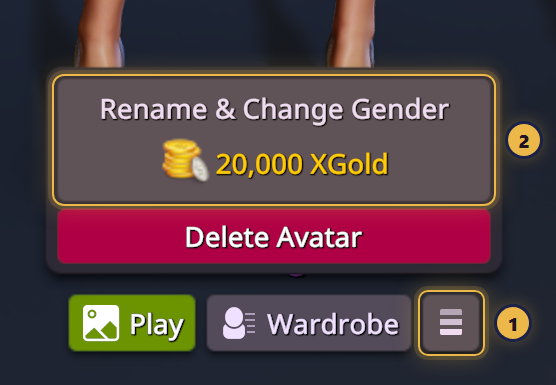
2) Cliquez sur le bouton de menu (☰) à côté de Dressing sous votre avatar (1)
3) Cliquez sur Changer nom et genre (2)
4) Si la modification aboutit, 20 000 XGold sont déduits de votre compte
5) Vous pouvez changer le nom et le genre en même temps pour seulement 20 000 XGold
Voir l’image ci-dessous :
Partager le lien vers cette réponse : https://3dxchat.com/fr/support/#charname
Comment activer un Code de temps de jeu ?
Vous n’avez pas de compte ?
Créer un compte avec un Code de temps de jeu
Renouveler un compte existant :
1) Connectez-vous à l’espace membre
2) Cliquez sur Activer un Code de temps de jeu (1)
3) Collez votre code dans le champ et cliquez sur Activer (2)
Voir l’image ci-dessous :
Créer un compte avec un Code de temps de jeu
Renouveler un compte existant :
1) Connectez-vous à l’espace membre
2) Cliquez sur Activer un Code de temps de jeu (1)
3) Collez votre code dans le champ et cliquez sur Activer (2)
Voir l’image ci-dessous :
Partager le lien vers cette réponse : https://3dxchat.com/fr/support/#gametime
FAQ : client du jeu
Configuration requise
CONFIGURATION MINIMALE :
Système : Windows 10 ou 11 (64 bits)
Processeur : Intel ou AMD 64 bits (x64 avec SSE2), Intel® Core™ i3, AMD Phenom II X4 ou supérieur
Carte graphique : 2 Go de mémoire vidéo ou plus, compatible DirectX 11 avec prise en charge du Pixel Shader 5.0
Mémoire : 8 Go de RAM
Réseau : connexion Internet haut débit
Stockage : 10 Go d’espace disponible
Les netbooks et les ordinateurs portables anciens ne sont pas pris en charge !
Partager le lien vers cette réponse : https://3dxchat.com/fr/support/#system
J’ai un problème pour lancer le jeu ou y jouer
Si vous utilisez Norton Antivirus
Des joueurs ont signalé des problèmes avec Norton Antivirus. Pour beaucoup, il a suffi d’ajouter le dossier du jeu aux exceptions de Norton. Voir comment faire
1) Vérifiez que vous avez installé les derniers pilotes de votre carte graphique :
Pour NVIDIA (GeForce) : https://www.nvidia.com/en-us/drivers/
Pour AMD (Radeon) : https://www.amd.com/en/support/download/drivers.html
Si vos pilotes sont plus anciens, mettez-les à jour.
2) Après l’installation de nouveaux pilotes, redémarrez votre ordinateur avant de relancer le jeu, pour que les changements s’appliquent.
3) Lancez le jeu (et le launcher) en tant qu’administrateur, mais ajoutez d’abord le jeu (et le launcher) aux exceptions de votre pare-feu ET de votre antivirus.
Partager le lien vers cette réponse : https://3dxchat.com/fr/support/#start
Je n’arrive pas à me connecter au jeu
1) Si vous voyez l’erreur « E-mail ou mot de passe incorrect », réinitialisez votre mot de passe ici : https://3dxchat.com/fr/lost-password.html
2) Si le jeu plante pendant la partie OU ne se lance même pas, suivez ces étapes : https://3dxchat.com/fr/support/#start
Si le problème persiste, contactez l’assistance.
2) Si le jeu plante pendant la partie OU ne se lance même pas, suivez ces étapes : https://3dxchat.com/fr/support/#start
Si le problème persiste, contactez l’assistance.
Partager le lien vers cette réponse : https://3dxchat.com/fr/support/#enter
J’ai un problème de connexion au serveur du jeu
1) Lancez le jeu (et le launcher) en tant qu’administrateur, mais ajoutez d’abord le jeu (et le launcher) aux exceptions de votre pare-feu et de votre antivirus.
2) Essayez de désactiver votre pare-feu et votre antivirus : ils peuvent perturber votre connexion et empêcher le jeu d’accéder à Internet.
3) Vérifiez que votre fournisseur d’accès à Internet, votre routeur et votre pare-feu ne bloquent pas le port suivant : 8125 (protocole TCP).
4) Ajoutez tous nos noms de domaine à la liste de confiance de votre pare-feu et de votre antivirus : 3dxchat.com, api.3dxchat.com, login.3dxchat.com, rest.3dxchat.com, usercontent.3dxchat.com, rlt.3dxchat.com, translate3.3dxchat.com
5) Ajoutez l’adresse IP de notre serveur de jeu à la liste de confiance de votre pare-feu et de votre antivirus : 172.65.177.154 (rlt.3dxchat.com)
6) Vous pouvez configurer votre réseau pour utiliser Google Public DNS. Ce n’est pas compliqué, mais n’oubliez pas que cela concernera toute votre activité sur Internet, pas seulement 3DXChat.
Voir comment faire dans cet article de Google : https://developers.google.com/speed/public-dns/docs/using
Partager le lien vers cette réponse : https://3dxchat.com/fr/support/#connect
Je vois souvent le message « Connection Lost » (« Connexion perdue ») en jeu
1) Coupez les téléchargements torrent pendant que vous jouez.
2) Essayez de désactiver votre pare-feu et votre antivirus : ils peuvent perturber votre connexion et empêcher le jeu d’accéder à Internet.
2) Essayez de désactiver votre pare-feu et votre antivirus : ils peuvent perturber votre connexion et empêcher le jeu d’accéder à Internet.
Partager le lien vers cette réponse : https://3dxchat.com/fr/support/#lost
J’ai un problème avec le launcher : je n’arrive pas à mettre à jour le jeu.
1) N’utilisez PAS de DLL modifiées par des tiers. C’est dangereux et cela perturbe la mise à jour.
2) Ajoutez le launcher aux exceptions de votre pare-feu et de votre antivirus.
3) Exécutez le launcher en tant qu’administrateur
(Faites un clic droit sur le launcher, puis cliquez sur Exécuter en tant qu’administrateur)
Si le problème persiste, réinstallez la dernière version du jeu :
1) Désinstallez complètement le jeu.
2) Supprimez le dossier du jeu 3DXChat.
3) Connectez-vous à l’espace membre, téléchargez le launcher avec le bouton Télécharger le launcher et installez le jeu.
Partager le lien vers cette réponse : https://3dxchat.com/fr/support/#updates
Autres questions
Comment trouver mon numéro de commande ?
Cherchez dans votre boîte de réception (et vos spams) un e-mail ayant pour objet BMT Micro Order Receipt
Voir l’image ci-dessous :
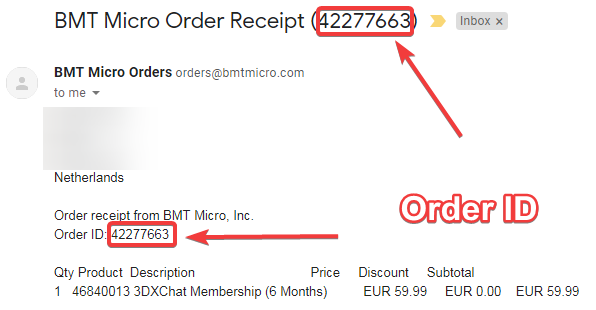
Si vous ne trouvez toujours pas votre numéro de commande, contactez le service client de BMT Micro
Voir l’image ci-dessous :
Si vous ne trouvez toujours pas votre numéro de commande, contactez le service client de BMT Micro
Partager le lien vers cette réponse : https://3dxchat.com/fr/support/#orderid
Je n’arrive pas à payer l’abonnement
Si vous avez du mal à payer l’abonnement par carte, décrivez-nous le problème par e-mail à 3dxhelp.eva@gmail.com ou en message privé sur Discord.
Partager le lien vers cette réponse : https://3dxchat.com/fr/support/#cantpay